


Changer d’application de messagerie du jour au lendemain, ça ne laisse pas indifférent. Mon application favorite jusque-là, « Newton », a tiré sa révérence. Ce qui me plaisait tant chez Newton ? Tout tenait à une gestion fluide : configurer mes comptes sur PC, puis retrouver mes e-mails aussi bien sur Android que sur Apple, sans complications. Il suffisait d’installer Newton depuis le Play Store ou l’App Store, se connecter, et c’était réglé.
À l’inverse, la plupart des autres applications, y compris celles intégrées chez HUAWEI, imposent de tout recommencer à chaque changement d’appareil, même après une restauration. À la longue, ça agace, surtout si, comme moi, vous multipliez les tests sur différents modèles à la maison.
Alors, j’ai décidé de ne pas chercher bien loin : pourquoi ne pas essayer l’application de messagerie de HUAWEI ? Depuis EMUI 9 et la version correspondante de l’application, la Mail App fait enfin ce qu’on attend d’elle. Elle a su me convaincre. Voilà pourquoi je vous propose de découvrir, étape par étape, comment créer un compte e-mail ou paramétrer la messagerie pour accéder à votre boîte 1und1. Ce mode d’emploi concerne Android Pie/EMUI 9.
Configurer l’application E-mail, Mode d’emploi détaillé
Avant de commencer, munissez-vous de votre smartphone ou tablette, de votre adresse e-mail 1und1 et du mot de passe associé. C’est tout ce qu’il faut.
1. Lancez l’application E-mail
2. Ajoutez un compte
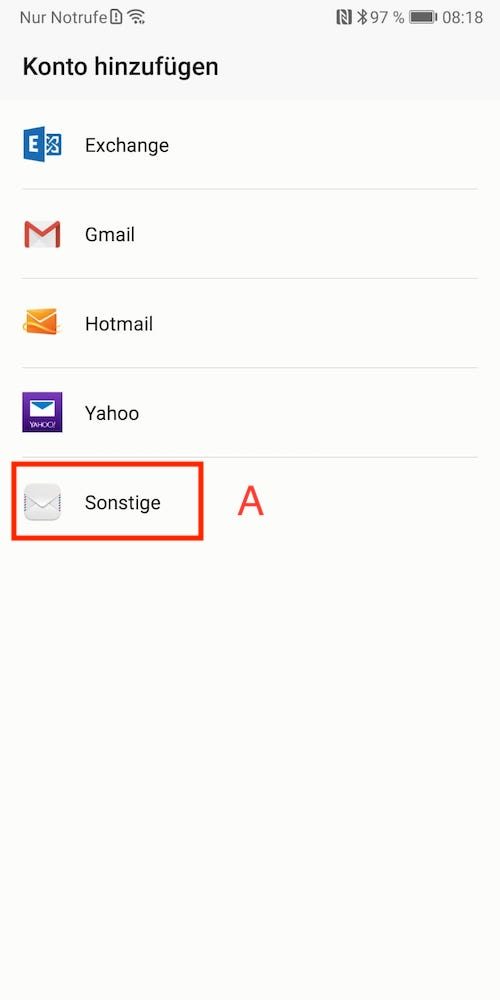
Pour un compte 1und1, il faut cliquer sur « Autre » afin de poursuivre la configuration manuelle.
3. Adresse e-mail et mot de passe
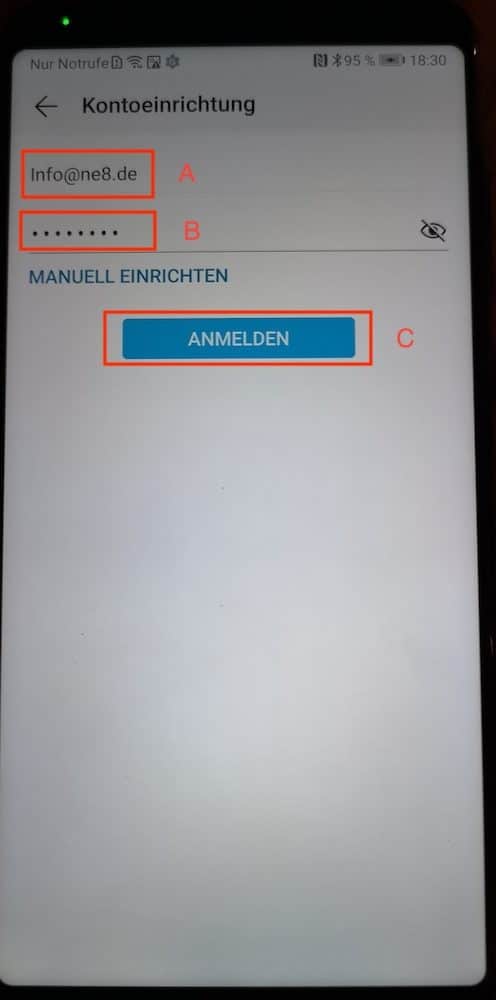
Voici les informations à renseigner sur cet écran :
- Saisissez votre adresse e-mail 1und1
- Entrez le mot de passe associé à ce compte
- Appuyez ensuite sur « LOGIN » pour poursuivre
4. Choisissez le type de compte
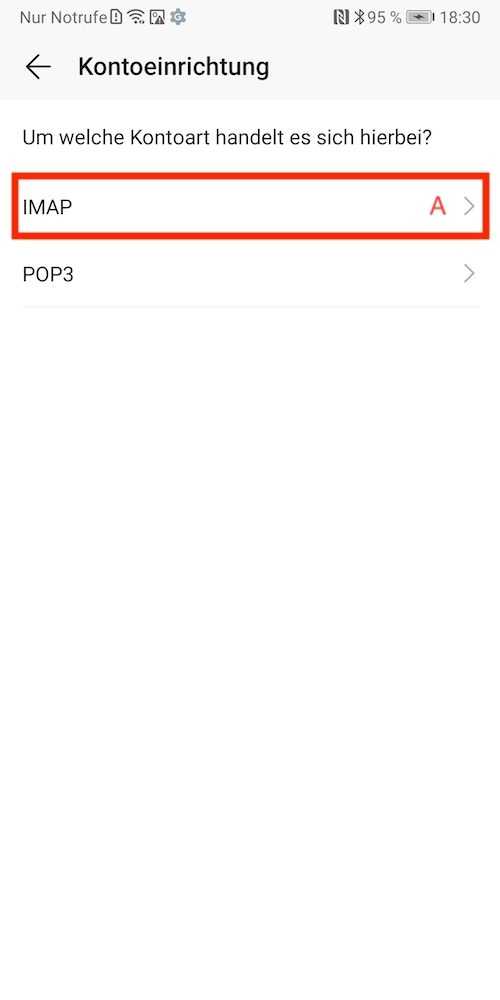
Ici, on opte pour IMAP : cette méthode conserve les messages sur le serveur, ce qui permet de consulter ses e-mails sur plusieurs appareils sans prise de tête. Sélectionnez donc « IMAP ».
5. Paramétrage du serveur entrant
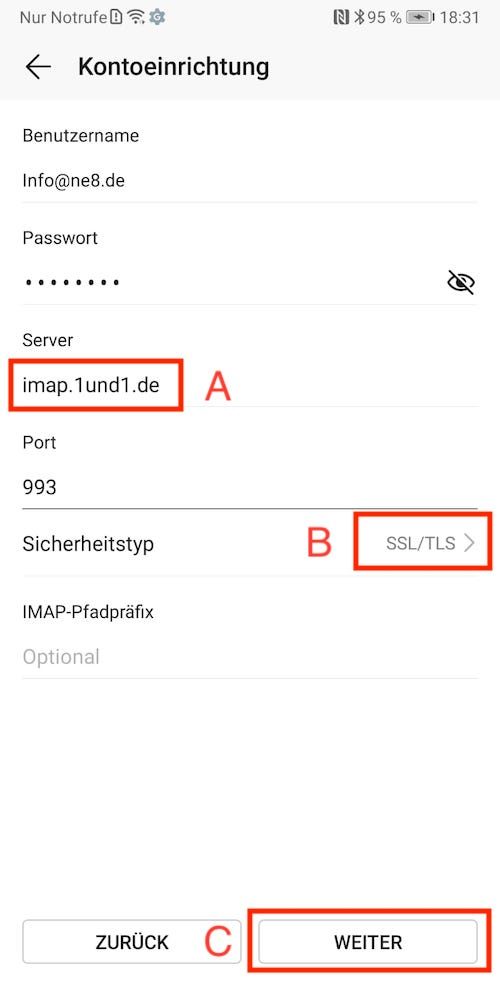
Quelques détails sont à ajuster à cette étape :
- Modifiez le serveur entrant : par défaut, l’application propose généralement l’URL correspondant à votre adresse, mais dans la majorité des cas, il faut remplacer cette valeur par « imap.1and1.de » sous peine d’erreur.
- Pensez à sélectionner « SSL/TLS » pour le type de sécurité. Ce choix est indispensable pour que 1and1 accepte la connexion ; le port « 993 » s’affichera automatiquement.
- Puis, sélectionnez « NEXT » pour continuer.
6. Paramétrage du serveur sortant
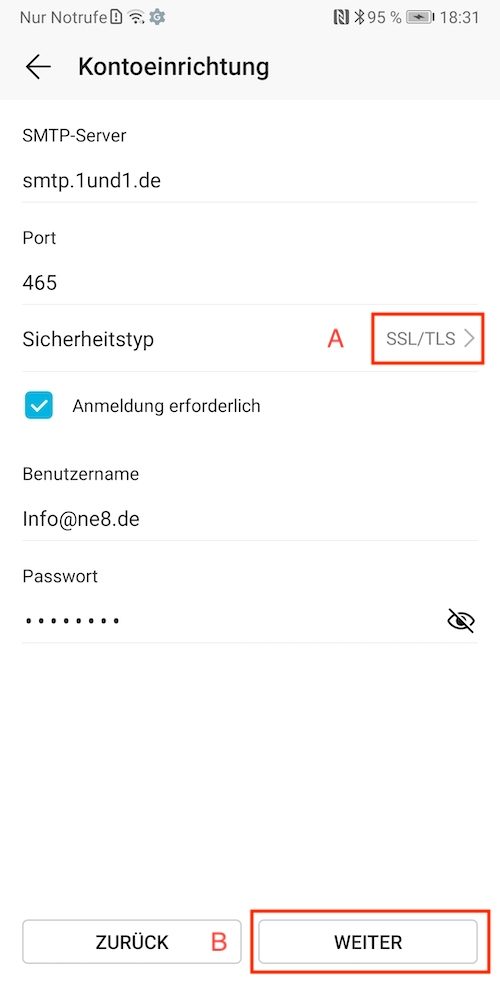
À ce stade, la configuration est presque terminée :
- Assurez-vous que le type de sécurité pour le serveur sortant est bien sur « SSL/TLS ». Le port se règle alors automatiquement sur « 465 ».
- Appuyez sur « NEXT » pour passer à la suite.
7. Notifications et synchronisation
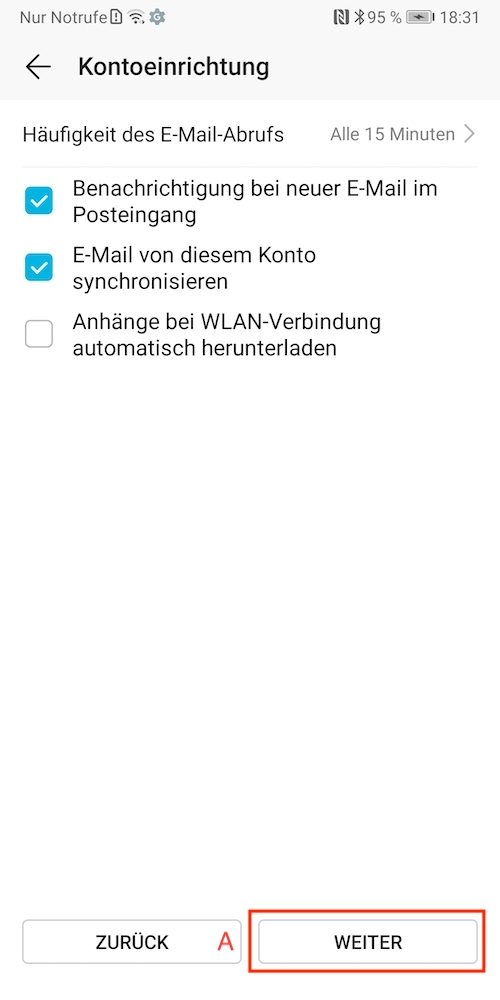
Sur cet écran, il est possible d’ajuster la fréquence de récupération des messages (par défaut toutes les 15 minutes), d’activer les notifications, de choisir si les pièces jointes seront téléchargées automatiquement en Wi-Fi…
Pour ma part, j’ai laissé tous les réglages par défaut, puis sélectionné « NEXT ».
8. Configuration terminée
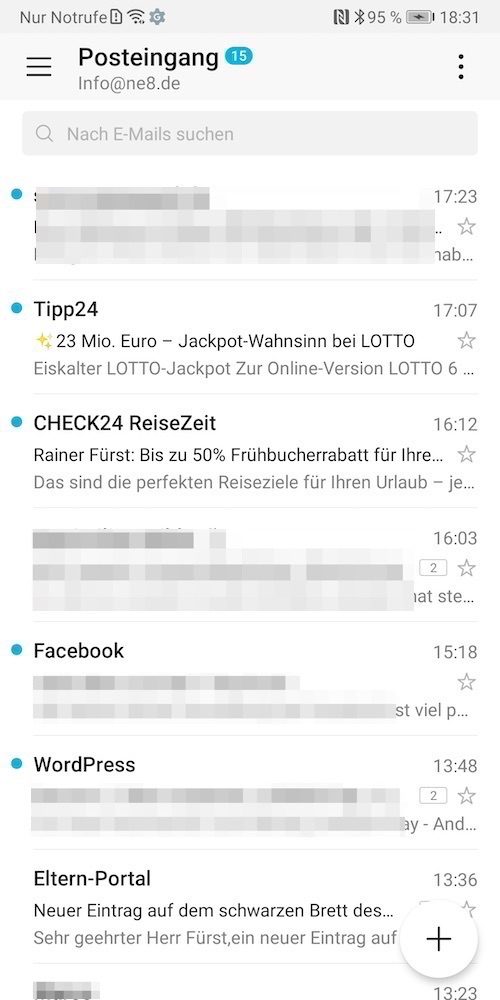
Voilà, votre compte 1und1 est désormais opérationnel. Tous les messages présents sur le serveur apparaissent instantanément dans votre boîte de réception.
Si ce tutoriel vous a été utile, dites-le-moi dans les commentaires. Suggestions, remarques ou envies de voir d’autres astuces HUAWEI ? N’hésitez pas à vous manifester.
Souhaitez-vous davantage de tutoriels pratiques pour HUAWEI, ou préférez-vous que je me concentre sur d’autres sujets à l’avenir ? La balle est dans votre camp, et la tech ne s’arrête jamais.